Cela peut paraitre inutile ou facile mais Microsoft n’a pas vraiment pensé aux utilisateurs qui souhaitent mettre manuellement leur ordinateur fixe en veille prolongée. Une option existe pour mettre le PC en hibernation de manière automatique après XX minutes ou heures, mais pas facile de trouver comment mettre la machine en veille prolongée quand on le souhaite.
Sur un PC portable, l’option est plus facile à trouver, notamment dans les options du « capot » qui permet de mettre en veille prolongée quand on ferme le capot du laptop. Mais revenons à l’utilisation d’un PC fixe puisque c’est l’objet de notre guide du jour. Entre autres choses qui ont disparu, Microsoft a aussi retiré cette possibilité simple que l’on retrouvait sur Windows 10 et versions antérieures : voir le tuto pour activer la veille prolongée sur Windows 10.
Ce tutoriel explique comment activer et configurer la mise en veille prolongée sur Windows 11. Un mode d’emploi identique sur PC fixe et portable.
Pour rappel ou information, la veille prolongée ou hibernation est une « veille profonde » pour ne pas avoir à éteindre Windows. L’intégralité de la session de travail (applications ouvertes, documents en cours, onglets de navigateur) est rouverte au « réveil ». Ce mode est à la base prévu pour les ordinateurs portables mais s’avère bien pratique également sur PC fixe, par exemple le soir après une journée de travail pour retrouver son environnement ouvert le lendemain matin.
Techniquement, toute la mémoire vive est copiée sur le disque dur / SSD dans un fichier hiberfil.sys pour que l’ordinateur puisse être éteint. La consommation d’énergie est nulle, on peut débrancher et transporter le PC, le redémarrage est plus rapide puisque c’est l’opération disque -> RAM qui est appliquée. Ceci n’est pas valable pour la veille simple où l’ordinateur reste finalement allumé.
Activer la mise en veille prolongée de Windows 11
- Ouvrir une console Exécuter en faisant « Windows + R » avec les touches du clavier.
-
Taper « powercfg.cpl » et valider par OK :

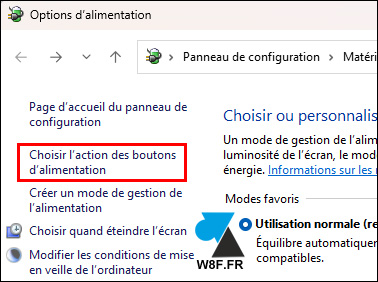
- La fenêtre « Options d’alimentation » s’ouvre, au look de Windows 10 et avant. Cliquer sur « Choisir l’action des boutons d’alimentation » dans le menu de gauche :
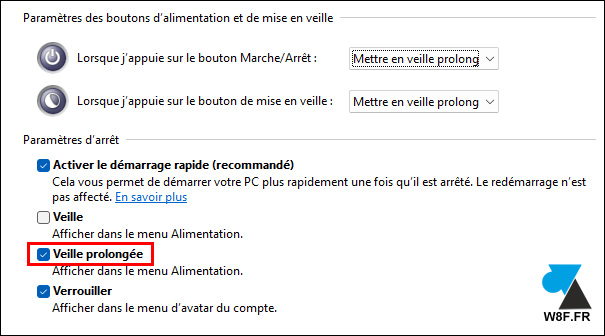
- Cliquer sur « Modifier des paramètres actuellement non disponibles » pour accéder aux options de veille prolongée sur Windows 11 :

- Cocher la ligne « Veille prolongée » pour faire figurer l’option sur le bouton « Power » du menu Démarrer :
- Cliquer sur « Enregistrer les modifications » en bas.
-
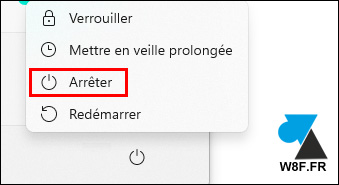
Immédiatement, le menu Démarrer, en appuyant sur le bouton Marche/Arrêt, affiche la possibilité de placer l’ordinateur en « veille prolongée » :
En savoir plus sur WindowsFacile.fr
Abonnez-vous pour recevoir les derniers articles par e-mail.