Le service Google Maps Street View est très pratique pour se repérer dans une rue, trouver l’entrée d’un magasin ou d’un musée, voir à quoi ressemble la maison d’un ami ou d’un client quand on s’y rend pour la première fois. Mais c’est aussi une intrusion dans la vie privée de toutes les personnes qui vivent le long d’une route que les voitures de Google ont sillonné pour en mémoriser les images. Le sujet est totalement identique avec les services concurrents de StreetView, que sont Apple Plans Look Around, Bing Maps Streetside, ou encore le équivalents chinois Baidu Maps et Tencent Maps.
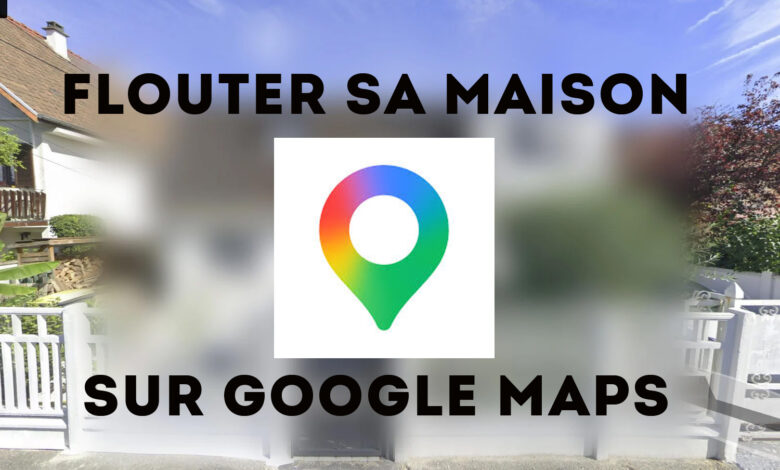
Mais alors, comment dire à Google que l’on ne veut pas que son domicile soit affiché aux yeux du monde entier ? Les raisons peuvent être multiples et l’intérêt principal reste la confidentialité. Voyons donc comment flouter son domicile pour que Google Street View n’affiche plus les détails de votre maison, immeuble, entreprise ou local commercial.
Ce tutoriel montre comment flouter sa maison, son appartement ou autre lieu privé de Google Maps StreetView, mais on peut aussi flouter une plaque d’immatriculation ou un visage qui n’aurait pas été automatiquement masqué par Google.
Flouter son domicile de Google Maps StreetView
- Avec un navigateur internet, aller Google Maps et chercher l’adresse du lieu à flouter.
-
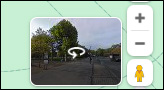
Ouvrir l’image à masquer en mode Street View, avec le petit bonhomme jaune.
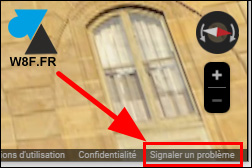
- Tout en bas à droite, cliquer sur « Signaler un problème » :
- Cela ouvre un nouvel onglet sur une adresse internet qui commence par « https://www.google.com/local/imagery/report ».
On y voit un aperçu de la prise de vue Google Street View.
Cela demande pourquoi on souhaite signaler cette photo : choisir « Ma maison ou un objet sur ma propriété privée » ou « Mon véhicule et/ou ma plaque d’immatriculation sur la voie publique«
Une confirmation est demandée pour justifier de la propriété des lieux.
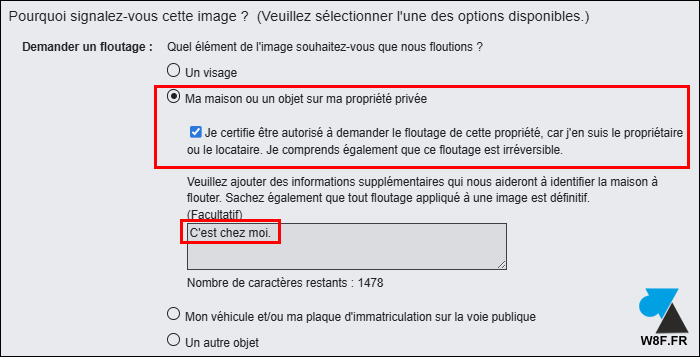
On peut aussi utiliser ce formulaire pour signaler une erreur : mauvais emplacement dans la rue pour l’adresse donnée, photo de mauvaise qualité, orientation mal positionnée.
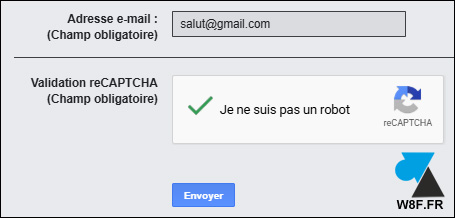
- Indiquer une adresse e-mail valide pour suivre le dossier. Valider le Captcha et cliquer sur « Envoyer » pour valider la demande.
- Un message indique que la demande a bien été envoyée et que le sujet sera examiné par les équipes de Google, avec un compte rendu par courriel.
Il n’y a plus qu’à patienter quelques jours pour que la demande soit prise en compte, ou refusée si le motif n’est pas valable.
En savoir plus sur WindowsFacile.fr
Abonnez-vous pour recevoir les derniers articles par e-mail.