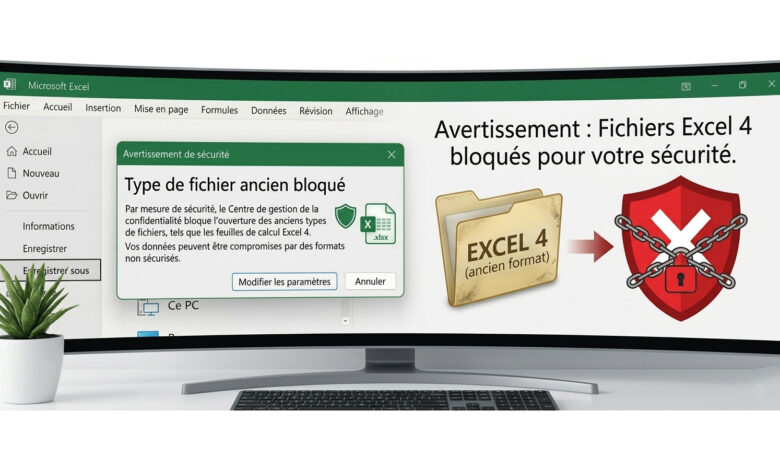
En voulant ouvrir un fichier Excel généré par un logiciel ou envoyé par un collègue, vous vous retrouvez face au message d’erreur suivant : « Vous essayez d’ouvrir un type de fichier (Feuilles de calcul Excel 4) qui a été bloqué par les paramètres de blocage des fichiers du Centre de gestion de la confidentialité. »
Pas d’autre information sur la solution, heureusement que Windows Facile indique comment faire. 🙂
Le message d’erreur :

Cela peut aussi concerner d’autres versions de fichiers (Excel 3, par exemple) et s’appliquer à Word sur le même principe. Il suffira d’adapter ce tutoriel qui donne la solution rapide pour ouvrir ces fichiers bloqués.
La raison :
Ce message d’erreur s’affiche car Microsoft bloque par défaut les formats de fichiers anciens pour des raisons de sécurité. Pour ouvrir le document, vous devez modifier les réglages du Centre de gestion de la confidentialité. C’est l’objet de ce tutoriel qui s’applique à toutes les versions récentes de Excel, logiciel de la suite bureautique Microsoft Office.
Résoudre le blocage des fichiers Excel 4
- Ouvrir le logiciel Microsoft Excel et cliquer sur l’onglet Fichier.
-
Sélectionner le menu Options situé en bas de la colonne de gauche.
-
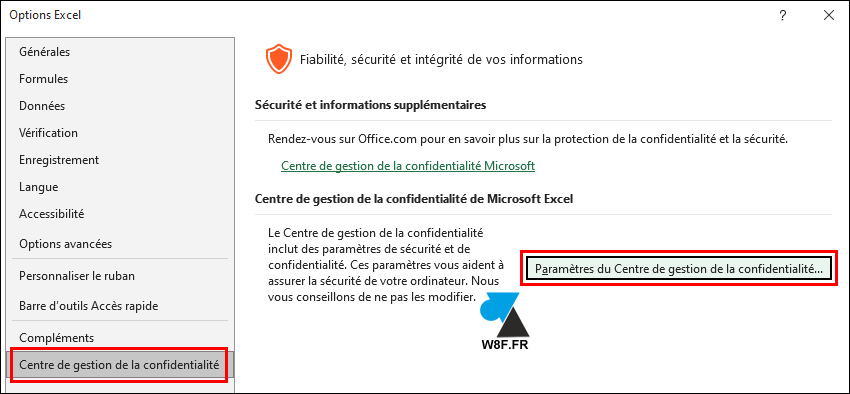
Cliquer sur Centre de gestion de la confidentialité puis sur le bouton Paramètres du Centre de gestion de la confidentialité.
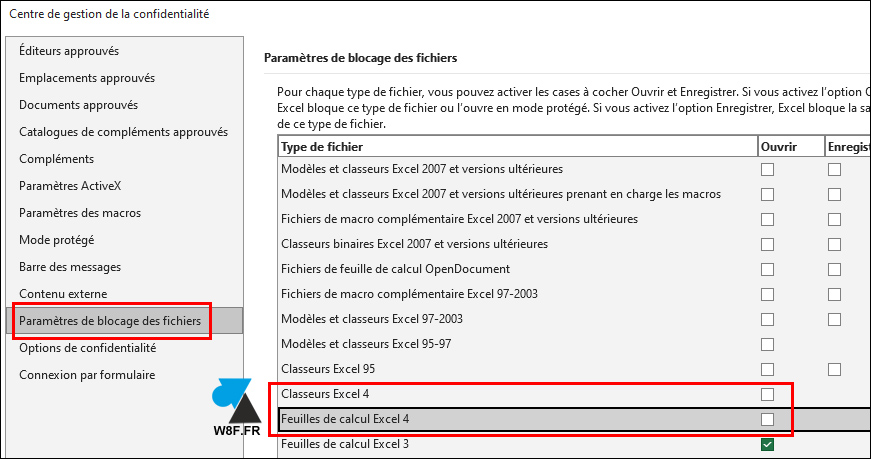
- Choisir l’onglet Paramètres de blocage des fichiers dans le menu latéral.
-
Repérer les lignes intitulées Feuilles de calcul Excel 4 et Classeurs Excel 4.
-
Décocher les cases dans la colonne Ouvrir pour autoriser l’accès à ces documents.
- Valider les modifications en cliquant sur OK sur l’ensemble des fenêtres ouvertes.
-
Fermer Excel et ouvrir le document qui posait problème. Il s’ouvre maintenant sans message d’erreur.
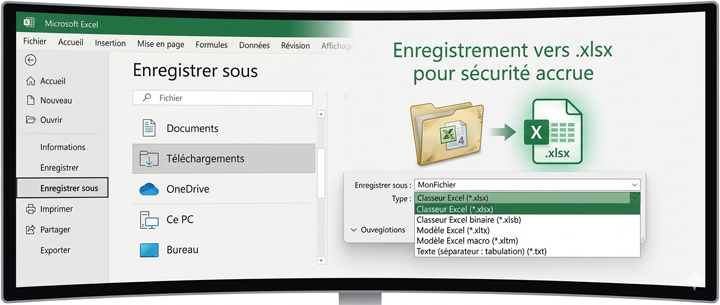
Il est ensuite recommandé d’enregistrer le fichier sous un format moderne comme le .xlsx pour éviter ce type de messages, mais aussi d’éviter de répéter cette manipulation, surtout en cas de partage du fichier en question. Pour cela, utiliser « Fichier » > « Enregistrer sous » pour choisir le format « Classeur Excel (.xlsx) ».
En savoir plus sur WindowsFacile.fr
Abonnez-vous pour recevoir les derniers articles par e-mail.