Compresser une vidéo MP4 sans perte de qualité
Gagner de la place sans perdre en qualité

Vous connaissez forcément le format MP4 même sans le savoir. Les vidéos enregistrées par un smartphone sous Android (Samsung Galaxy, Xiaomi Redmi, Google Pixel…) sont enregistrées en MP4. Ce format universel peut être lu sur smartphone, ordinateur, tablette, TV et peut même être partagé sur un cloud. Mais ces vidéos peuvent prendre une place considérable, parfois de l’ordre de 1 Go pour 5 minutes de vidéo personnelle. Pour lutter contre cela, on peut convertir une vidéo MP4 pour la compresser, sans perte de qualité, avec Handbrake.
Ce tutoriel montre comment utiliser le logiciel gratuit et open source Handbrake pour convertir une vidéo MP4 en un autre fichier MP4 compressé, optimisant son poids mais sans perte de qualité.
Cet autre guide montre comment convertir un Blu Ray en MP4 avec l’étape de compression du fichier vidéo. Le principe est donc le même, adapté ici avec un fichier source en MP4 qui sera optimisé pour occuper moins de place sur le disque dur, à envoyer par messagerie ou à stocker sur un cloud.
Après avoir téléchargé et installé le logiciel, on va voir deux méthodes pour convertir la vidéo en MP4 H.264 et H.265, ce dernier étant plus moderne et plus optimisé.
Télécharger et installer Handbrake (gratuit)
Ce logiciel est fiable, gratuit et libre. Son interface est en français Il se télécharge depuis le site officiel : HandBrake.
Installer le logiciel de manière traditionnelle sur Windows, Mac ou Linux.
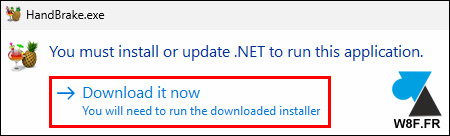
Ouvrir Handbrake. Il faudra peut-être installer « .NET 10.0 Desktop Runtime » si cela est demandé. Si le message est affiché, cliquer sur « Download it now » pour aller sur le site de Microsoft et télécharger « windowsdesktop-runtime-xxx-win-x64.exe ».

Convertir une vidéo MP4 en H264 pour réduire sa taille
- Charger la vidéo dans Hanbrake.
-
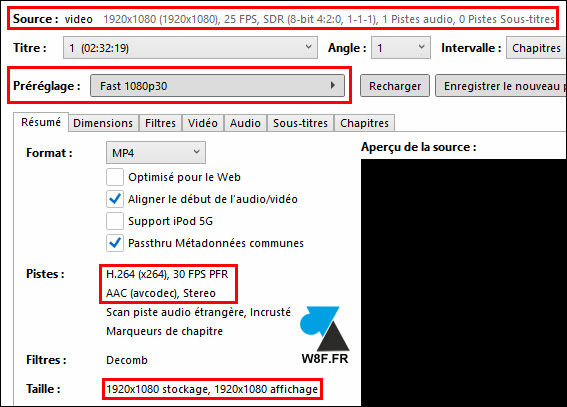
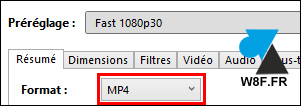
Choisir le préréglage « Fast 1080p30 » pour convertir la vidéo source en MP4 de résolution FullHD 1920 x 1080 pixels et 30 fps (30 images par seconde).
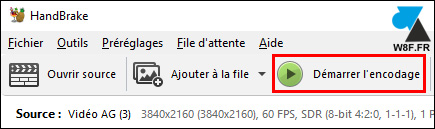
- Cliquer sur le bouton « Démarrer l’encodage » pour commencer l’opération de compression.
Compresser une vidéo MP4 en H265
Seconde méthode plus fine avec un codec plus optimisé, le H.265. Ce codec est beaucoup plus performant que le vieux H.264 et permet de diviser le poids d’une vidéo par deux à qualité équivalente.
- Charger la vidéo source dans Handbrake.
-
A l’onglet « Résumé » (Summary), vérifier que le format est bien configuré sur MP4.
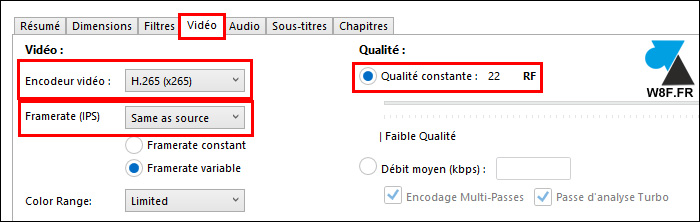
- A l’onglet « Vidéo« , choisir :
- L’encodeur : H.265 (x265)
- Fréquence d’images : Identique à la source (Peak Framerate)
- Qualité constante : laisser 22 par défaut (un ratio entre 20 et 24 RF est optimal)
- Démarrer l’encodage en cliquant sur le bouton vert.
En savoir plus sur WindowsFacile.fr
Abonnez-vous pour recevoir les derniers articles par e-mail.