S’ils sont aujourd’hui passés de mode à l’ère du streaming, les films et vidéos en Blu-Ray ont connu leur heure de gloire. C’est encore le support qui offre la meilleure qualité, par rapport aux DVD, LaserDisc et VHS mais on peine à trouver un lecteur compatible. La solution est donc de convertir un Blu Ray en vidéo type MP4 pour pouvoir la lire sur un ordinateur (PC, Mac, Linux), la partager avec des amis, l’envoyer sur YouTube ou autre plateforme, etc.
Ce tutoriel explique comment faire la conversion d’un disque BluRay en fichier vidéo MP4 avec des logiciels gratuits. Cette procédure est réalisée sur un PC Windows 11, aussi compatible avec Windows 10.
Attention, certaines protections sur les films peuvent empêcher la numérisation informatique du Blu Ray.
Prérequis
Un lecteur Blu-Ray compatible Windows. On peut en acheter sur Amazon, par exemple.
Prévoir au moins 100 Go d’espace libre sur le disque où sera enregistrée la vidéo.
Télécharger les logiciels gratuits MakeMKV et HandBrake depuis leur site officiel respectif, puis les installer :
Tutoriel pour convertir le Blu-Ray en vidéo informatique
- Insérer le disque vidéo dans le lecteur Blu-Ray.
-
Ouvrir le logiciel MakeMKV.
-
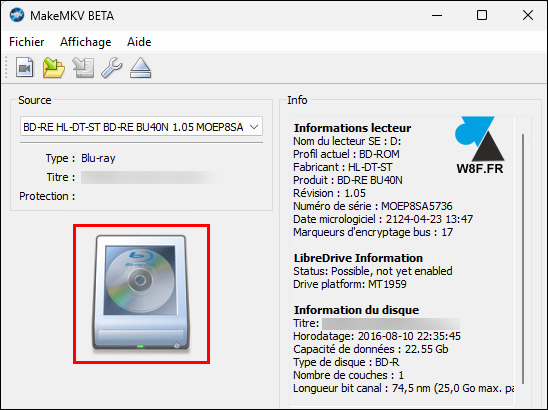
Vérifier que le lecteur est bien reconnu, généralement « BD-RE », et cliquer sur l’icône de disque :
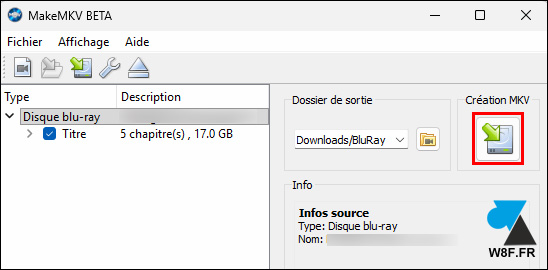
- Sélectionner les Titres (le film principal), les langues et sous-titres (si proposé), ou tout laisser par défaut.
-
Vérifier ou modifier le dossier où sera enregistrée la vidéo.
-
Cliquer sur l’icône avec une flèche sous le titre « Création MKV » :
- Un message peut indiquer que ce logiciel est un « partagiciel » avec une période d’utilisation gratuite.
-
Le processus qui suit est automatique, laisser faire jusqu’à la fin de l’opération. Cela peut prendre quelques dizaines de minutes et n’est pas spécialement dépendant des performances de l’ordinateur car l’utilisation du processeur (CPU) et de la mémoire vive (RAM) reste faible.

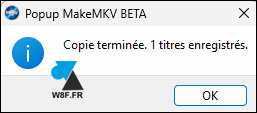
- Un message indique la fin de la conversion. Nous n’avons plus besoin du disque ni du lecteur Blu Ray à partir de maintenant.
- Le fichier obtenu, au format MKV, est trop volumineux pour être intéressant. Ouvrir HandBrake.
-
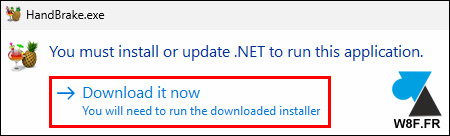
Il faudra peut-être installer « .NET 10.0 Desktop Runtime » si cela est demandé. Un clic sur « Download it now » renvoie sur le site de Microsoft pour télécharger puis installer « windowsdesktop-runtime-10.0.7-win-x64.exe » (exemple de nom du fichier d’installation en version 10.0.7).

- Rouvrir HandBrake si nécessaire et ouvrir la source : le fichier vidéo MKV obtenu précédemment.
-
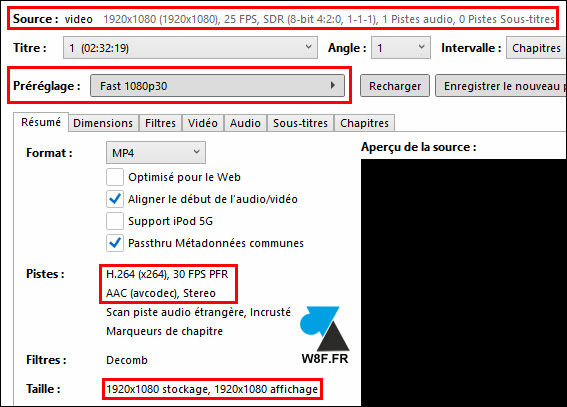
Le « Préréglage » va définir un certain nombre de paramètres de conversion. Laisser « Fast 1080p30 » si vous ne savez pas quoi choisir d’autre, pour obtenir une vidéo en FullHD 1920 x 1080 pixels et 30 images par seconde.
Pour affiner, on peut partir sur un profil en H.264 ou H.265.
On peut se baser sur les informations indiquées « Source » pour faire le bon choix.
- Cliquer sur le bouton vert « Démarrer l’encodage » pour lancer la conversion en MP4.
-
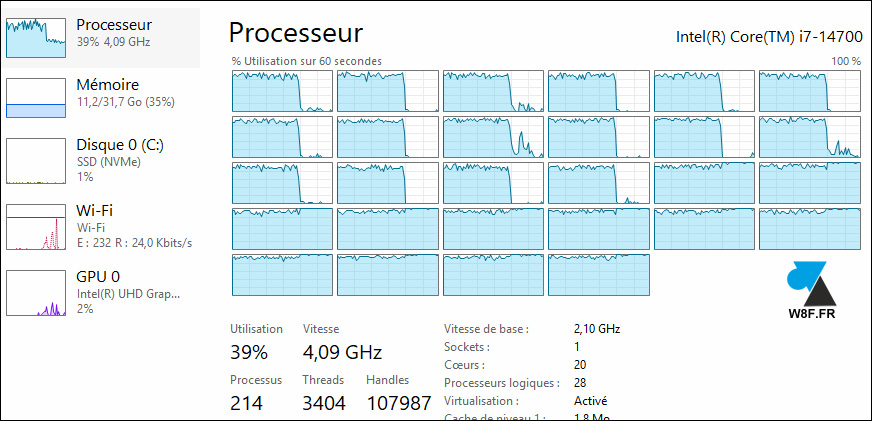
C’est maintenant que les ressources de l’ordinateur vont être mises à contribution. Plus le PC est performant, plus rapide sera l’opération, surtout le processeur. Il faudra faire preuve de patience…
- Une fois la conversion terminée, le fichier MP4 obtenu est prêt à être visionné, copié, partagé.
En savoir plus sur WindowsFacile.fr
Abonnez-vous pour recevoir les derniers articles par e-mail.