Mauvaise qualité audio entre Windows et une enceinte Bluetooth
Un simple clic peut tout changer !

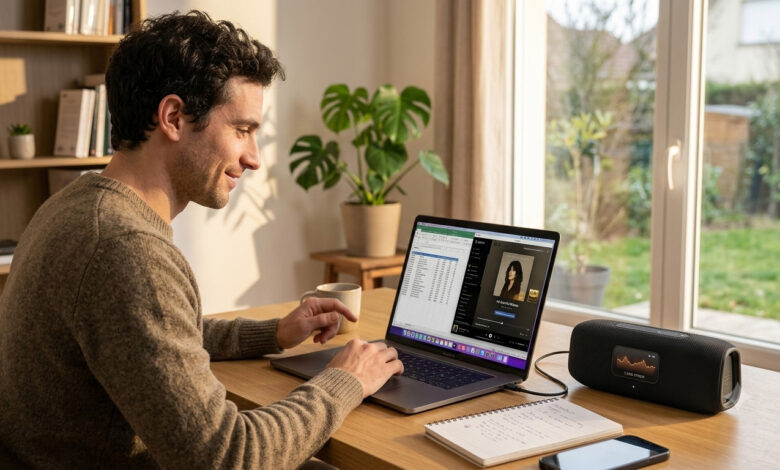
Une situation qui peut arriver à beaucoup de monde. L’utilisation d’une enceinte Bluetooth offre une qualité satisfaisante lorsqu’elle diffuse le son d’un smartphone (Spotify, YouTube, Apple Music…) mais une qualité moyenne quand elle est connectée à un ordinateur. Ce n’est ni la source audio (YouTube web, un MP3 ou un film / vidéo MP4 par exemple) qui est en cause mais sûrement la configuration de ladite enceinte.
Prenons un exemple précis avec une enceinte Bluetooth basique Tronsmart S100 (testée ici) qui donne un mauvais ressenti d’écoute sur un PC Windows. En creusant le sujet, on s’aperçoit qu’elle est vue comme un casque audio Bluetooth.
Ce problème est très classique avec Windows. Comme l’enceinte en question possède un micro intégré, Windows l’identifie comme un « kit mains libres » (Hands-Free) plutôt que comme une enceinte stéréo. Pour préserver de la bande passante pour le micro, le système bascule le son sur une qualité téléphonique très compressée (8 kHz), ce qui a inévitablement une conséquence sur la qualité audio de l’écoute.
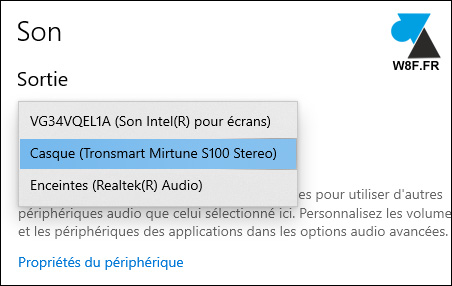
Pour retrouver une vraie qualité audio, il faut désactiver cette fonction de téléphonie. Voici comment procéder grâce à ce tutoriel qui montre comment optimiser la qualité audio d’une enceinte Bluetooth sur PC Windows.
Améliorer le son d’une enceinte Bluetooth sur PC Windows
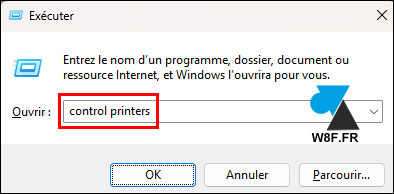
- Appuyer sur la combinaison de touches Windows + R pour ouvrir la commande « Exécuter ».
-
Dedans, taper « control printers » (avec un espace entre les deux mots) et valider :
- Dans la fenêtre qui s’ouvre, localiser l’enceinte Bluetooth (dans notre exemple : « Tronsmart Mirtune S100 ») :
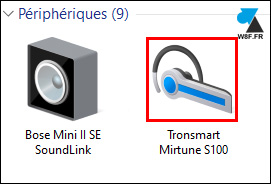
- Faire un clic droit sur l’icône de l’enceinte BT et choisir « Propriétés« .
-
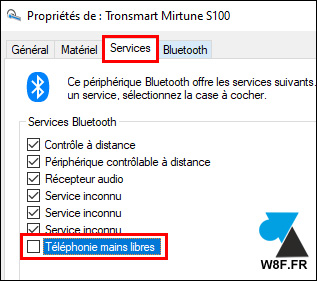
Aller à l’onglet « Services« .
-
Décocher la ligne « Service de téléphonie main libres » ou « Hands-Free telephony » :
- Appliquer les modifications et quitter avec « OK« . Une fois le service désactivé, Windows ne verra plus l’enceinte comme un casque avec micro mais uniquement comme un diffuseur audio standard.
-
Eteindre et rallumer l’enceinte Bluetooth pour forcer Windows à rafraichir l’information.
Remarque : si vous utilisez des applications de communication comme Teams ou Discord, veillez à utiliser le micro de votre ordinateur ou un autre micro dédié, car celui de l’enceinte ne sera plus disponible.
En savoir plus sur WindowsFacile.fr
Abonnez-vous pour recevoir les derniers articles par e-mail.