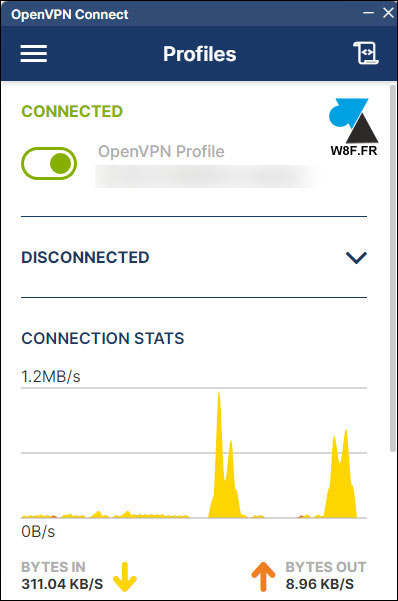
Installer un serveur OpenVPN sur Ubuntu peut sembler complexe mais l’utilisation d’un script automatisé permet de finaliser l’opération en quelques minutes.
Le script proposé ici est celui disponible sur le Github de angristan. Il s’agit d’un fork de celui de Nyr et il fonctionne sur les distributions Debian, Ubuntu, Fedora, CentOS, Arch Linux, Oracle Linux, Rocky Linux et AlmaLinux. Ce guide peut donc être adapté sur les autres distribs Linux que la version Ubuntu présentée ici.
Une alternative peut être le script de Nyr, sur le même principe.
Pour la configuration matérielle, un OS Ubuntu pour OpenVPN Server en machine virtuelle ne demandera pas plus que 1 vCPU, 1 Go de RAM et 10 Go de disque.
Installation assistée d’un serveur OpenVPN pour Ubuntu
- Installer un système d’exploitation Ubuntu, Desktop ou Server, sur un poste physique ou sur une machine virtuelle.
2. Installer les dernières mises à jour disponibles sur l’OS :
sudo apt update
sudo apt upgrade
- Dans le cas d’une machine virtuelle VMware, vérifier la présence des pilotes virtuels « open-vm-tools ».
- Vérifier la date et l’heure pour que cela corresponde à l’heure locale.
- Définir une adresse IP fixe ou créer une réservation DHCP pour que l’IP du serveur OpenVPN ne change pas.
-
Ouvrir un Terminal en local ou une connexion SSH pour télécharger le script d’installation depuis Github :
sudo curl -O https://raw.githubusercontent.com/angristan/openvpn-install/master/openvpn-install.sh
- Rendre le fichier exécutable :
sudo chmod +x openvpn-install.sh
- Exécuter le script :
sudo ./openvpn-install.sh
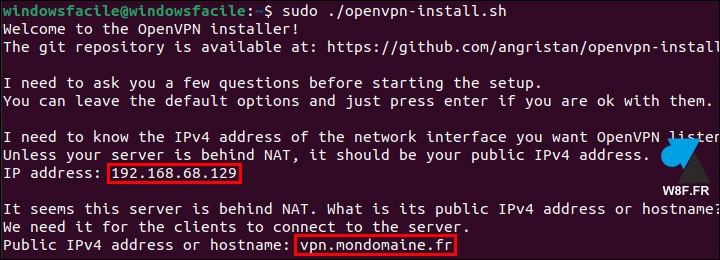
- En premier lieu, l’assistant demande l’adresse IP de la machine.
« Unless your server is behind NAT, it should be your public IPv4 address », ce qui peut se traduire par « A moins que votre serveur ne soit derrière un NAT, il devrait s’agir de votre adresse IPv4 publique ».
Plus simplement, indiquer l’adresse IP locale du serveur OpenVPN s’il se trouve dans un réseau local.
- La question suivante demande l’adresse IP publique ou le nom DNS pour accéder au VPN depuis l’extérieur. L’adresse IP publique est peut-être automatiquement récupérée mais il faut la vérifier.
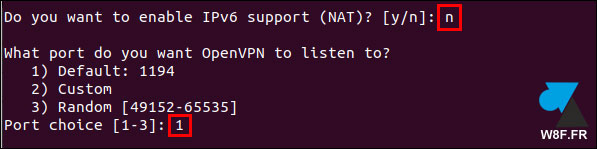
- La demande suivante est l’activation ou non du support IPv6. Dans le cadre d’une configuration basique et assistée, choisir « n » pour décliner.
-
Continuer avec la question principale de configuration qu’est le port de communication. Par défaut en 1194, celui-ci peut être modifié pour un autre port au choix.
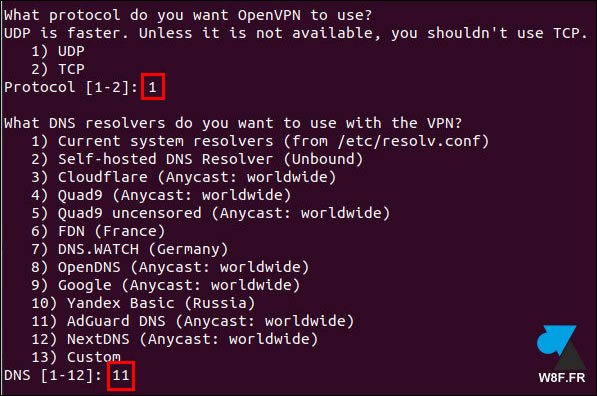
- Privilégier le protocole UDP.
-
Indiquer quels « résolveurs DNS » sont à utiliser. Le choix par défaut peut convenir.
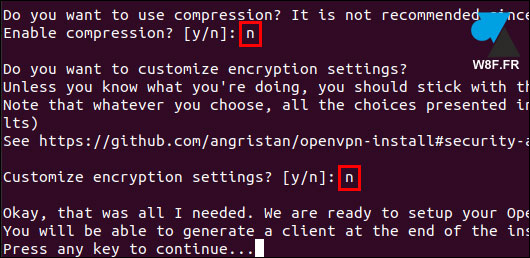
- Décliner la proposition de compresser les données qui transiteront par le tunnel VPN.
-
Pareil pour la personnalisation de l’encryption, ce n’est pas recommandé dans ce contexte d’assistant à l’installation facilitée d’un serveur OpenVPN.
-
Enfin, appuyer sur n’importe quelle touche du clavier pour commencer à proprement dit l’installation des paquets OpenVPN Server.
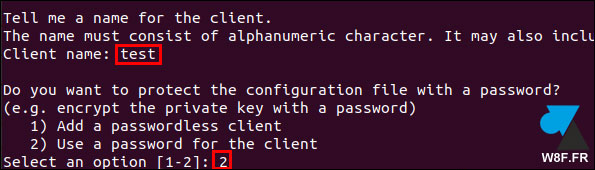
- A la fin du processus, créer un premier compte utilisateur. Il est fortement recommandé d’appliquer un mot de passe à ce compte (choix « 2) Use a password for the client« ).
- Un fichier .ovpn au nom d’utilisateur est déposé dans le répertoire « home » de la session Ubuntu en cours (par exemple, dans /home/windowsfacile).
-
Ne pas oublier d’ouvrir les ports du firewall en fonction de la configuration choisie. Pour l’exemple par défaut, le port UDP 1146 est à ouvrir à destination de l’adresse IP locale du serveur OpenVPN.
Client OpenVPN
- Télécharger le client OpenVPN Connect pour Windows, MacOS, Linux, Android, iOS ou ChromeOS.
-
Importer le profil (fichier .ovpn) créé pour plus de facilité dans la configuration.
-
Se connecter au VPN pour vérifier la configuration. Par défaut, il n’y aura pas de DNS local pour accéder aux ressources telles que \serveur, une imprimante en réseau déjà configurée par son nom, etc. Il convient de proposer la résolution de noms DNS aux utilisateurs du VPN ou de modifier leur fichier hosts (sur Windows) pour les fixer.