Mozilla déploie progressivement une nouvelle fonctionnalité au sein de son navigateur Firefox. Il s’agit d’un VPN intégré qui a pour objectif de renforcer la confidentialité des utilisateurs, en faisant passer les données et informations personnelles par un serveur proxy sécurisé de l’éditeur et masque votre propre adresse IP.
Le VPN dans Firefox n’est pas aussi complet que Mozilla VPN puisque celui-ci va protéger l’ensemble de l’ordinateur, permettant de faire transiter les applications et les jeux vidéo par un tunnel sécurisé. Dans le cas du VPN Firefox, seule la navigation sur internet (par Firefox) sera concernée. Si vous souhaitez une protection complète du PC ou Mac, il est aussi possible de choisir un fournisseur de service indépendant comme l’offre NordVPN.
Le VPN intégré à Firefox ne masque que l’adresse IP et la localisation géographique que pour le navigation avec Firefox, pas pour le reste de l’ordinateur. Rappel, l’utilisation d’un VPN (Virtual Private Network) est devenue une pratique courante pour quiconque souhaite naviguer avec un peu plus de discrétion.
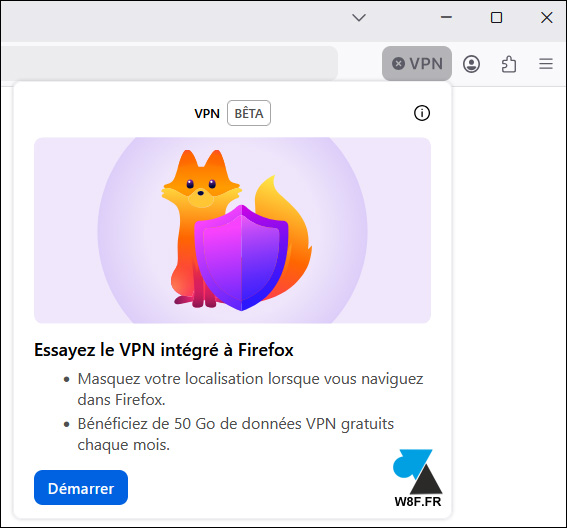
C’est avec la version 149 que le VPN intégré à Firefox est proposé par le biais d’une nouvelle icône dans la barre d’outils.
Tutoriel : installer le VPN Firefox
- En guise de prérequis, il est nécessaire d’avoir un compte Mozilla pour utiliser le VPN intégré. L’inscription est gratuite et permet aussi la synchronisation des favoris (marque-pages), mots de passe, etc.
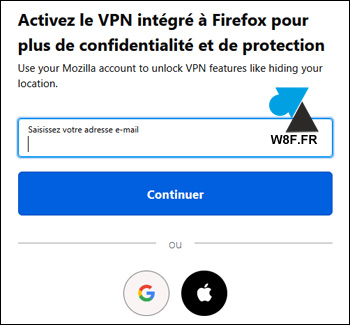
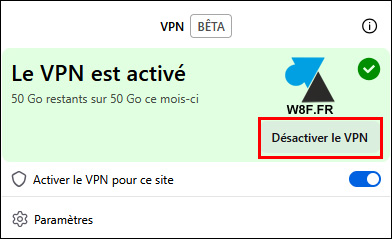
- Une fois connecté au compte Mozilla, le logiciel Firefox propose le VPN. Cliquer sur l’icône « VPN » pour ouvrir ce panneau :
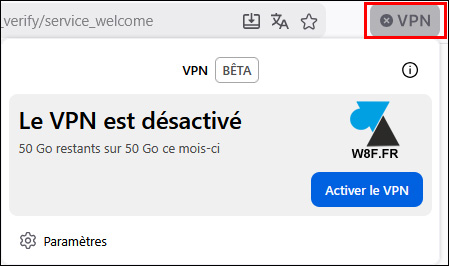
- Pour activer ou désactiver le VPN Firefox, cliquer simplement sur le bouton gris ou bleu de la ligne « Activer le VPN » ou « Désactiver le VPN » :
Un VPN selon le site web
Il est possible d’activer automatiquement le VPN pour certains sites, par exemple pour contourner une géolocalisation afin d’accéder à du contenu non autorisé dans le pays de résidence ou pour tenter un anonymat (site de téléchargement, streaming X, etc).
- Par l’icône VPN, on peut uniquement « Activer le VPN pour ce site«
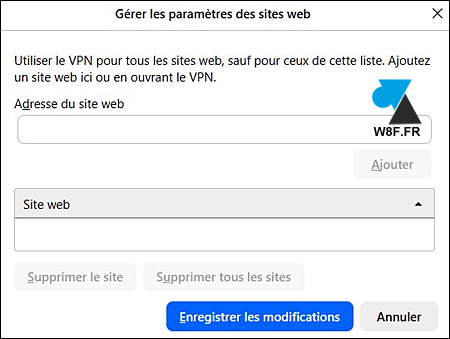
Ou à l’inverse, utiliser le VPN pour tous les usages sauf certains sites (extranet du travail, par exemple).
- Aller dans les Paramètres de Firefox.
-
Ouvrir la page « Vie privée et sécurité » puis descendre jusqu’à la catégorie « VPN« .
-
Cliquer sur « Gérer les paramètres des sites web » et ajouter les URL à exclure du VPN :
Rappel sur les fonctions d’un VPN
Que ce soit celui de Firefox ou d’un autre service de VPN, il s’agit d’un tunnel sécurisé entre le périphérique et internet avec ces avantages :
- Les informations et données qui y passent sont illisibles par un tiers, ce qui est notamment très utile en étant connecté à un WiFi public d’hôtel ou d’aéroport.
- L’adresse IP fournie par l’opérateur est remplacée par l’une proposée par le service VPN, ce qui brouille la géolocalisation et empêche les sites web et annonceurs de suivre les habitudes de navigation d’un site à l’autre.
- En simulant la connexion depuis un autre pays, on peut accéder à du contenu bloqué.
L’usage d’un VPN sera notamment bénéfique pour le télétravail nomade, l’accès à des ressources européennes depuis un autre continent, éviter le pistage et le piratage des données personnelles…
Arguments du VPN Firefox
Contrairement à de nombreux VPN gratuits qui revendent vos données, Mozilla applique une politique stricte de « non-journalisation » (no-log) : vos activités ne sont pas enregistrées ni revendues.
Ce sont les serveurs de Mozilla qui sont utilisés ainsi que le protocole WireGuard, reconnu pour sa fiabilité et sa sécurité.
En savoir plus sur WindowsFacile.fr
Abonnez-vous pour recevoir les derniers articles par e-mail.