Sous Linux, les liens symboliques sont fréquemment utilisés par les logiciels, l’OS ou les utilisateurs avancés. Sous Windows, il est possible de faire la même chose : faire croire au système ou à un logiciel qu’un fichier ou un dossier se trouve à un endroit précis, alors qu’il est réellement stocké ailleurs. Ce « super raccourci » se créer avec la commande « mklink » sur toutes les versions de Windows, à la maison, au bureau et sur les serveurs).
La commande mklink est un outil puissant intégré à l’Invite de commandes Windows. Elle permet de créer des liens symboliques, des jonctions de répertoires ou des liens physiques.
Pourquoi pas un simple raccourci ? Parce que le raccourci .lnk est un fichier et pas un dossier. Le lien symbolique ou la jonction agissent au niveau du système de fichiers (NTFS) : pour n’importe quel logiciel, le lien symbolique mklink est totalement invisible et se comporte exactement comme le dossier original.
Trois types de liens mklink
Lien symbolique de fichier (/D non spécifié): Un raccourci « intelligent » pour un fichier. Si vous supprimez le lien, le fichier original reste.
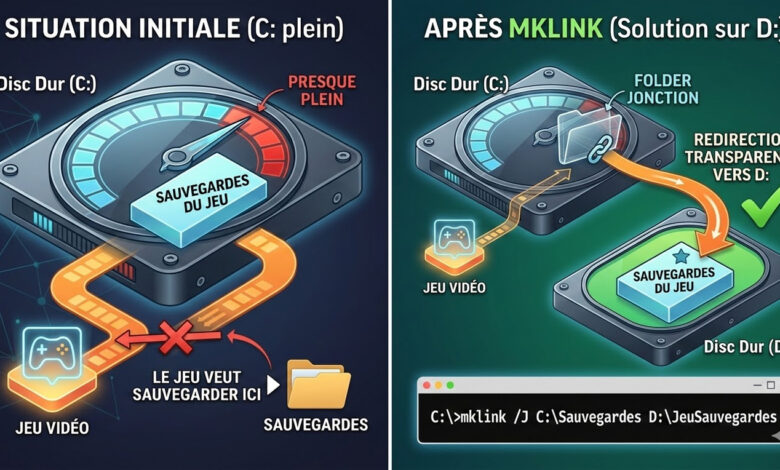
Lien symbolique de dossier (/D): Similaire au précédent mais pour les répertoires. Très utile pour déplacer des dossiers de jeux ou de logiciels vers un autre disque sans casser l’installation.
Jonction de répertoire (/J): Une version plus ancienne et robuste du lien symbolique de dossier. Elle est souvent préférée pour rediriger des dossiers système ou des bibliothèques logicielles car elle est vue comme un dossier local par Windows.
Syntaxe de mklink
La syntaxe de base suit toujours cet ordre : le nom du lien à créer d’abord, puis la cible réelle ensuite.
On ouvre un Invite de commandes en tant qu’Administrateur :
mklink [option] "Chemin\Du\Lien" "Chemin\De\La\Cible"
Les options sont :
- /D Crée un lien symbolique vers un répertoire. Par défaut, il s’agit d’un lien symbolique vers un fichier.
- /H Crée un lien réel à la place d’un lien symbolique.
- /J Crée une jonction de répertoires.
Le chemin d’accès de la cible peut être relatif ou absolu.
Exemples d’utilisation
- Déplacer physiquement un dossier de C:\Users\profil\Pictures vers D:\Photos.
-
Ouvrir un cmd en admin.
-
Taper la commande suivante :
mklink /J "C:\Users\profil\Pictures" "D:\Photos"
Windows va créer un dossier « fantôme » dans C:\Users\profil\Pictures et les logiciels penseront lire les données sur ce disque C alors que les fichiers seront sur le D.
On peut aussi imaginer rediriger un dossier local vers un partage sur serveur :
mklink /D "C:\dossierlocal" "\\SERVEUR\dossierdistant"
Ou encore synchroniser un répertoire local / réseau avec une Dropbox ou OneDrive.
En savoir plus sur WindowsFacile.fr
Abonnez-vous pour recevoir les derniers articles par e-mail.