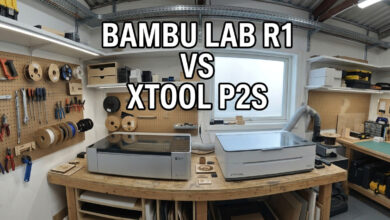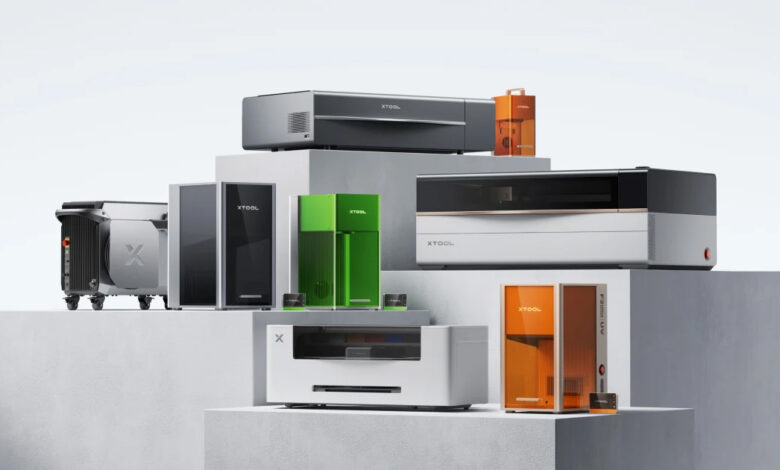
Ce n’est pas l’application mobile qui est la plus utilisée quand on travaille avec un graveur laser mais le logiciel de bureau que l’on installer sur ordinateur, Windows, Mac ou Linux. Cependant, un smartphone peut être utile pour suivre l’avancement d’une tâche, générer une création avec ou sans IA, voire relancer un travail déjà préparé pour éviter de rallumer l’ordinateur. C’est peut-être ce qu’a oublié xTool avec les dernières versions de son application mobile xTool Studio, qui balaie tous les utilisateurs d’un xTool S1, F1, D1, M1 ou P2.
Ces gammes de graveur laser sont encore commercialisées pour certaines et surtout encore largement utilisées, Jusqu’à récemment, vous utilisiez xTool Creative Space (XCS) sur PC et mobile. Le passage à xTool Studio a rendu le flux de création plus facile sur grand écran mais depuis la sortie de xTool Studio sur mobile, impossible de connecter votre appareil.
F1, M1, S1, D1 et P2 incompatibles xTool Studio mobile
Les modèles devenus incompatibles avec l’app mobile xTool Studio sont les suivants :
- F1, F1 Lite, F1 Ultra
- M1
- S1
- D1, D1 Pro, D1 Pro 2.0
- P2, P2S
Dans les commentaires des magasins d’application Google Play Store et Apple App Store, l’entreprise s’explique en disant que le support de ces appareils est en cours de développement. On aura du mal à croire que cela n’avait pas été prévu avant
Il aurait suffit de laisser disponible l’application xTool Creative Space sur les stores mais XCS n’existe plus sur Android. Sur iPhone et iPad, on peut encore la trouver (pour l’instant?).
Ca gêne d’autant plus que les modèles tels que le xTool S1 sont dépourvus d’une caméra pour bien positionner les objets à créer. Le smartphone est un accessoire proposé par la marque pour prendre une photo et l’importer sur ordinateur. Chose devenue impossible avec xTool Studio sur mobile.
La solution pour utiliser un xTool avec un smartphone
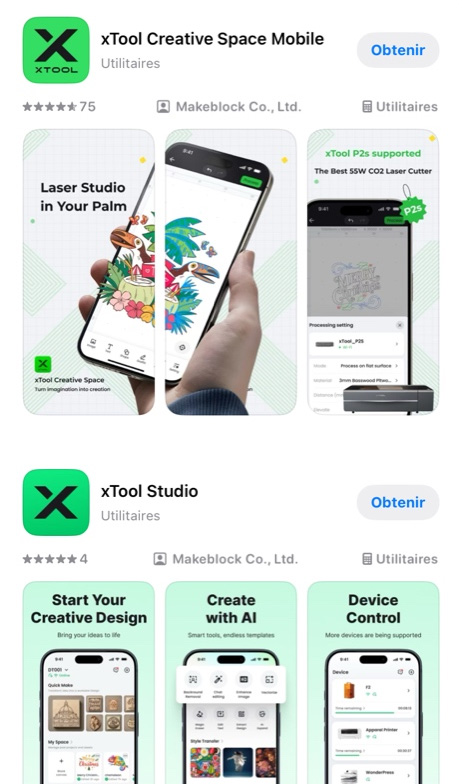
Pour utiliser un xTool F1, S1, D1, M1, P2 avec un téléphone ou une tablette, il faut télécharger et installer l’application xTool Creative Space Mobile. Voilà ce que recommande le support xTool.
Si l’application est encore disponible à ce jour sur l’App Store iOS, ce n’est plus le cas sur Android. Le fabricant recommande le téléchargement d’un fichier APK et libre à vous de savoir comment l’installer ensuite.
Installer xTool Creative Space sur Android
1. Sur Android, il faut d’abord télécharger le fichier APK sur le mobile : lien officiel de téléchargement.
2. Puis, ouvrir les Paramètres du téléphone et aller dans la catégorie de Sécurité.
3. Il faut trouver l’option pour Autoriser les sources inconnues pour installer une application tierce. Cette partie dépend des marques et des versions des surcouches Android.
4. Ouvrir le fichier APK précédemment téléchargé pour l’installer sur le mobile.
5. Désactiver l’autorisation d’installer des applications de source inconnue pour remettre la protection d’origine.
En sachant que xTool Creative Space est désormais considéré comme une application « héritée » (legacy), ses mises à jour et sa maintenance étant progressivement remplacées par la nouvelle application xTool Studio qui reste donc incompatible, à date de publication de cette page, avec les séries F1, S1, P2 et D1.
En savoir plus sur WindowsFacile.fr
Abonnez-vous pour recevoir les derniers articles par e-mail.