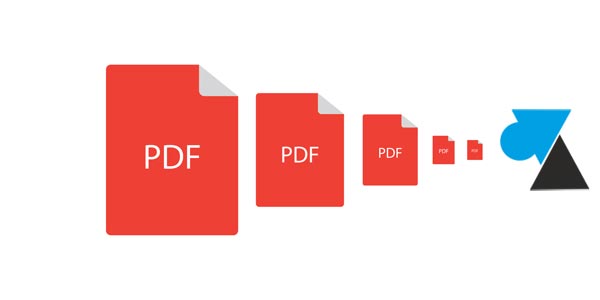
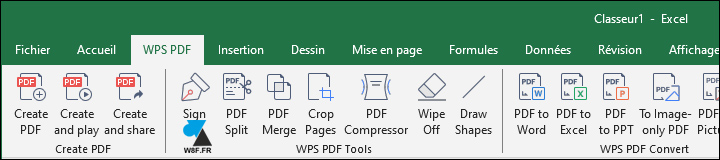
Vous n’avez certainement rien demandé ou en tout cas pas installé ce logiciel supplémentaire. Ce n’est d’ailleurs pas un programme classique que l’on retrouve et qui se désinstalle par les paramètres de Windows. Ce composant « WPS PDF » a débarqué dans les menus de Word, Excel, PowerPoint. Il semble intéressant car il propose de créer un PDF à partir du document Office, de signer un PDF, de les découper, les rassembler, les compresser ou de convertir une série de fichiers en PDF. Mais tout ceci est soumis à l’installation du logiciel WPS Office complet qui n’est pas du tout une solution de Microsoft Office.
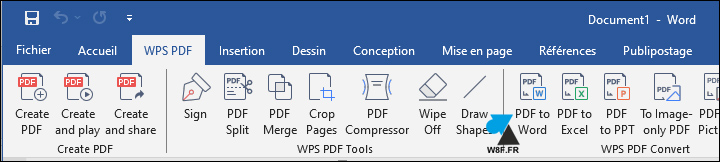
Ce tutoriel montre comment supprimer le menu WPS Office de Microsoft Office (Word, Excel, PowerPoint) puisqu’il est arrivé ici sans sollicitation. Ce guide existe parce que WPS Office ne se trouve pas dans la liste des programmes installés de l’ordinateur et il faudra vraiment suivre ce mode d’emploi à la lettre pour le désinstaller proprement.
Pour toute question relative à cette page ou un autre sujet informatique, notre forum Windows Facile est là pour vous aider. Posez votre question et vous recevrez à coup sûr une réponse pour vous aider !
Désinstaller WPS PDF de Word et Excel
- Ouvrir Word ou Excel.
-
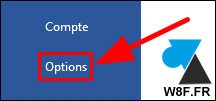
Aller sur le menu Fichier, puis « Options » (en bas à gauche) :
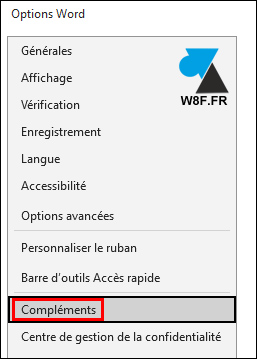
- Cliquer sur « Compléments » dans la colonne de gauche :
- En bas de la fenêtre qui s’est ouverte, repérer le menu déroulant « Gérer« , sélectionner « Compléments COM » et cliquer sur « Atteindre » :

- Décocher tout ce qui est « WPS » et « Kingsoft » (comme ici « Kingsoft MSO2PdfPlugins Addin ») avant de valider par OK :

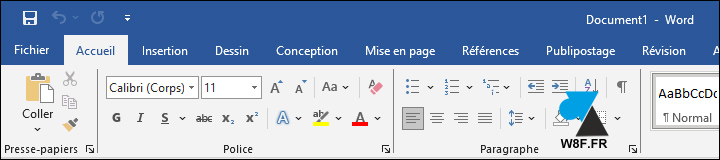
- Fermer et rouvrir le logiciel. Les composants WPS PDF ont disparu du menu :
Désinstaller WPS Office
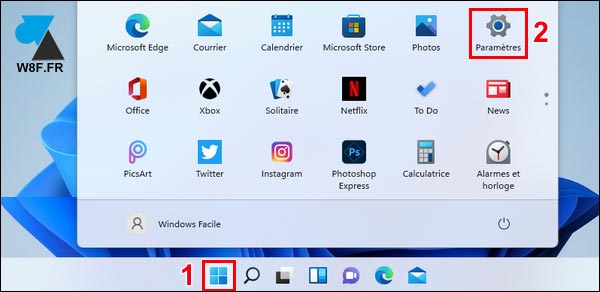
- Si le logiciel est déjà installé, ouvrir les paramètres de Windows :
- Aller dans Applications > Applications installées.
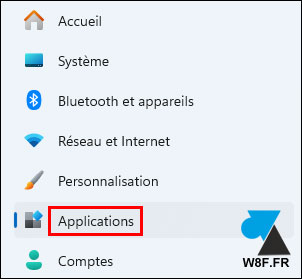
- Chercher « WPS Office » dans la liste et demander à le désinstaller.