Plusieurs cas d’usage mais le plus courant serait peut-être celui de vouloir rediriger les messages d’un collaborateur absent vers son manager, sans modifier le mot de passe du compte, la méthode la plus propre consiste à utiliser le mappage d’adresses dans la console d’administration. Seul un administrateur ou super-administrateur Google Workspace peut réaliser cette opération. Le manager devra donc en faire la demande.
Si le besoin est de rediriger les messages reçus d’une personne qui a quitté la société, il existe d’autres réponses : délégation de compte, convertir l’adresse en alias / adresse secondaire pour le salarié qui remplace. Ici, avec Google Workspace, on va utiliser le routage / mappage de compte pour notre exemple du supérieur hiérarchique qui veut consulter les nouveaux mails de son salarié absent (pas les anciens ni ses dossiers de rangement, les « libellés » sur le webmail de Google).
Ce tutoriel explique comment utiliser la fonction de routage / mappage de compte pour rediriger tous les futurs messages reçus par un collaborateur vers un collègue ou un manager. Cela concernera uniquement tous les mails qui seront réceptionnés après application de cette règle, que l’on pourra désactiver ou supprimer une fois le salarié revenu. C’est notamment utile pour garantir la continuité de service en cas d’absence prolongée (maladie, congé, disponibilité).
Routage titre
- Se connecter en administrateur sur la console d’administration de Google Workspace : admin.google.com
-
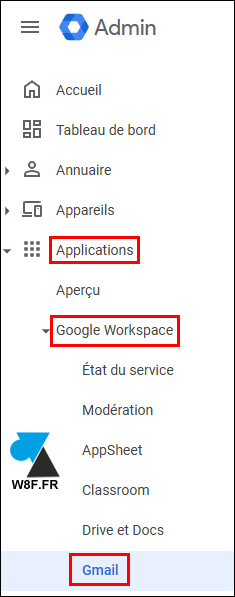
Dans le menu de gauche, aller dans Applications > Google Workspace > Gmail :
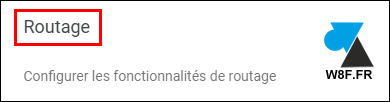
- Trouver la section « Routage » tout en bas de la page et cliquer dessus :
- Aller jusqu’à « Transfert d’e-mails avec mappage d’adresses des destinataires » et cliquer sur « Configurer » pour créer la première règle :

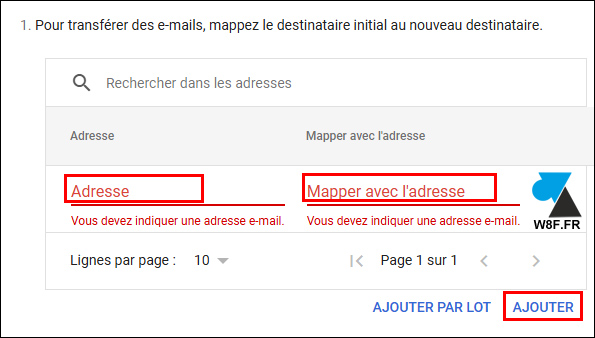
- Saisir une Description pour commencer, par exemple « Redirection salarié malade vers patron », puis cliquer sur « Ajouter » en indiquant à gauche l’adresse e-mail du salarié absent et à droite le courriel de son manager :
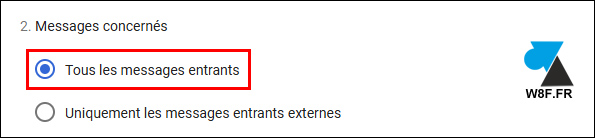
- Cocher la ligne « Tous les messages entrants » :
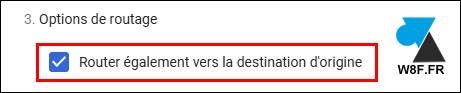
- On peut aussi cocher « Router également vers la destination d’origine » pour que le salarié puisse voir, à son retour, tous les mails reçus durant son absence :
- Cliquer sur « Enregistrer » pour mettre en place la redirection.
-
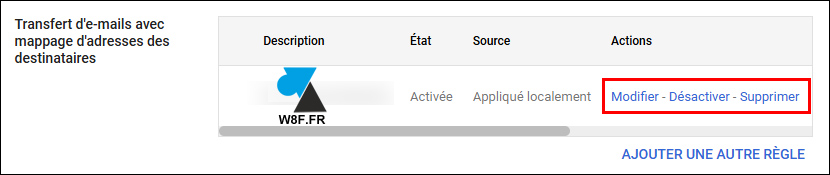
On pourra facilement la désactiver ou la supprimer en retournant dans ce menu de Routage :
Remarques
Activée, cette règle ne redirige que les nouveaux messages entrants. Elle ne permet pas au patron de voir les anciens mails déjà présents dans la boîte du salarié.
Si le patron répond à un mail redirigé, il répondra avec sa propre adresse mail