Démarrer un Toshiba Dynabook Portege sur une clé USB
Pour réinstaller Windows, Linux ou démarrer sur une clé Live USB

Que ce soit pour réinstaller Windows ou Linux, formater et repartir sur un OS vierge, démarrer un outil de diagnostic hors système d’exploitation, le démarrage d’un ordinateur sur une clé USB est une opération courante de maintenance. Cependant, le moyen d’afficher le menu de démarrage avec choix du périphérique varie selon les marques et les modèles. Voici le cas des Toshiba Dynabook Portege, PC portables moins répandus que du Dell ou du HP mais néanmoins présents en nombre dans certaines entreprises.
Pour démarrer un ordinateur portable Toshiba Dynabook Portege à partir d’une clé USB, la touche principale du menu de démarrage rapide (Boot Menu) est F12, tandis que la touche F2 permet d’accéder au BIOS/UEFI. Le tutoriel ci-dessous va dans les détails pour tout expliquer.
Etapes pour démarrer sur une clé USB
- Eteindre complètement l’ordinateur portable.
-
Brancher la clé USB sur un port USB fonctionnel de l’ordinateur avant de l’allumer. Privilégier un port USB 2.0 (noir, pas bleu) si le PC Toshiba est d’ancienne génération.
-
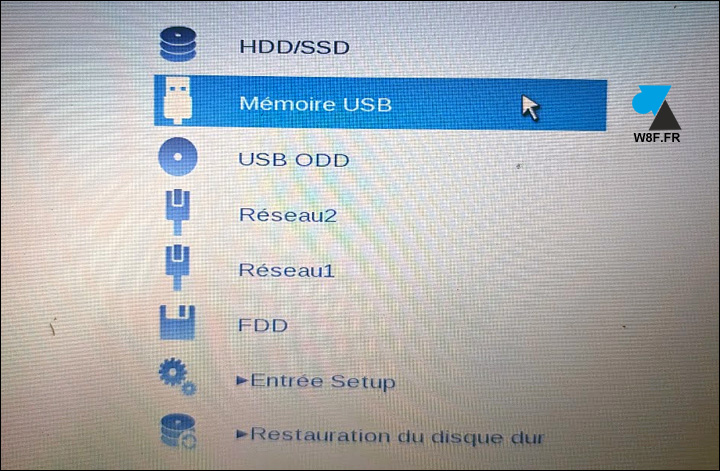
Allumer l’ordinateur et appuyer immédiatement et de manière répétée sur la touche F12 jusqu’à l’apparition du menu de démarrage.
-
Sélectionner la clé USB à l’aide des touches fléchées du clavier, puis appuyez sur Entrée pour lancer le démarrage dessus.
Nous préconisons l’utilisation de Rufus pour créer une clé USB à destination des ordinateurs plus anciens, incapables d’accepter Windows 11 en natif en raison des restrictions matérielles imposées par Microsoft.
Paramètres utiles dans le BIOS (si la clé n’apparaît pas)
Si le menu de démarrage ne détecte pas la clé USB, redémarrer et appuyer sur la touche F2 du clavier dès l’affichage du logo Toshiba/Dynabook pour entrer dans le BIOS.
Désactiver temporairement le Secure Boot (Démarrage sécurisé) pour installer un OS alternatif comme Linux.
S’assurer que le mode de démarrage (Boot Mode) est réglé correctement sur UEFI ou Legacy/CSM selon le format de la clé USB bootable.
En savoir plus sur WindowsFacile.fr
Abonnez-vous pour recevoir les derniers articles par e-mail.